外观
CC Switch(Codex / ChatGPT)
CC Switch 是一款给 Codex / Claude Code 等工具管理 API 供应商的桌面工具。下载:ccswitch.io
本站控制台提供 CC Switch 导入入口:安装好 CC Switch 后,可从密钥菜单导入配置。不同客户端的支持范围以当前版本为准。
方式一:控制台一键写入(推荐)
进入控制台 → API 密钥,点击密钥行的 ⋯ 菜单 → CC Switch
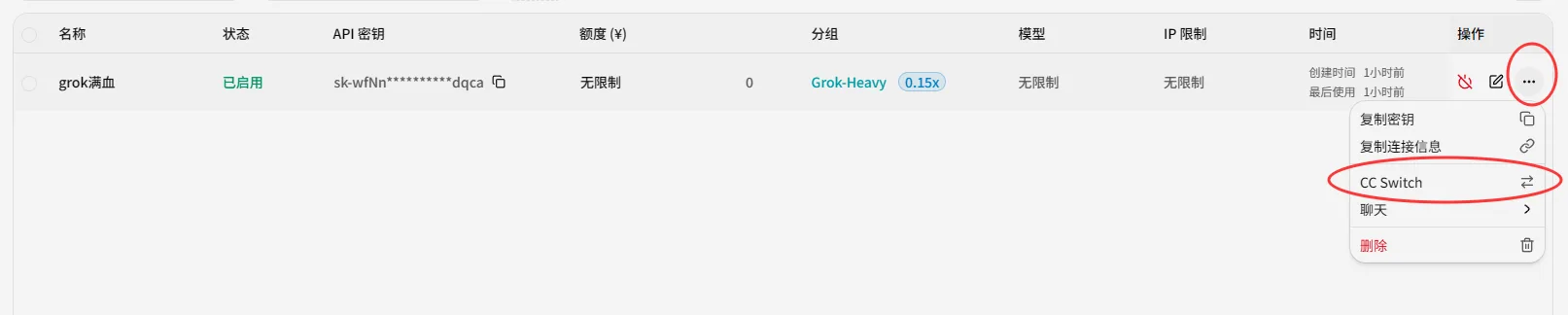
在弹窗里选择应用(Claude / Codex / Gemini),主模型填你要用的模型名(如
grok-4.7),点击 打开 CC Switch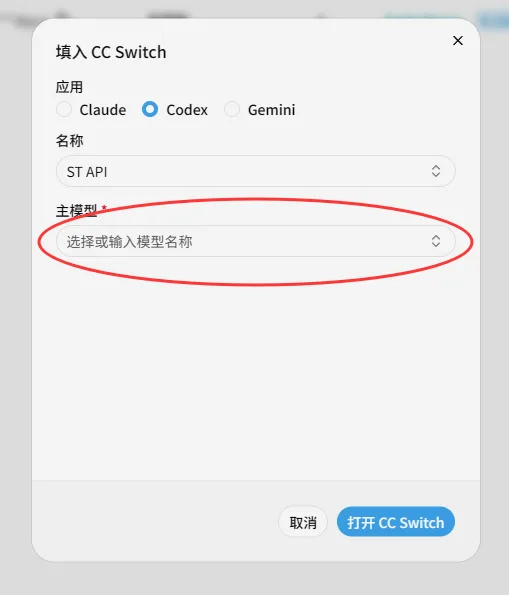
配置自动写入后,完全退出并重新打开 Codex / ChatGPT 即可使用
用 GPT 分组的话,到这一步就结束了
直接退出重进就能用。用国模或其他模型(grok、glm 等),请继续方式二,改一下默认模型。
方式二:国模 / 其他模型的手动调整
打开 CC Switch,找到 ST API 供应商,点击 编辑

修改这几处(以 grok-4.7 为例):
- 默认模型:改成你分组里的模型 ID(从模型广场复制)
- 上游格式:选 Responses(原生)(本站原生支持 Responses 协议;模型详情里带
openai-response的都支持) - 模型映射:点 获取模型列表 自动拉取,或点 添加模型 手动添加;需要多个模型就再点添加
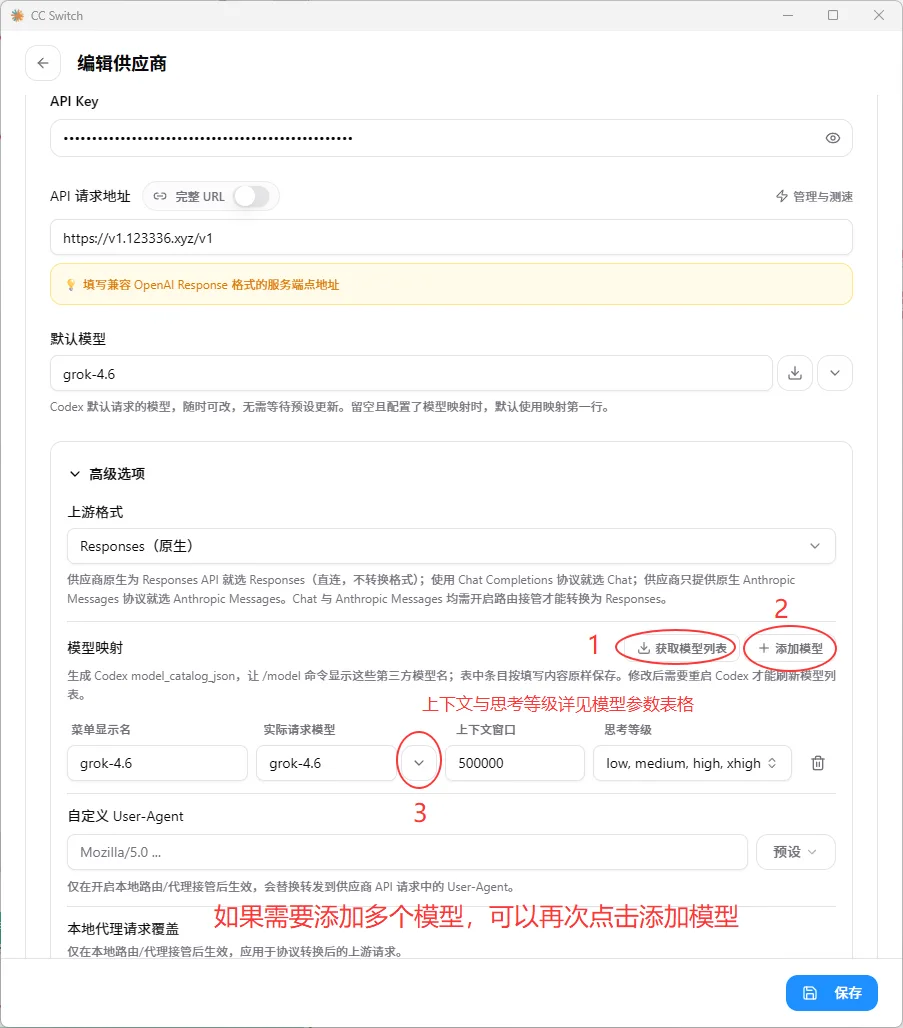
模型映射里的上下文窗口优先自动获取;思考等级只选模型支持的值,没有确定参数就保留默认。不要把其他模型的档位直接照抄过来,见客户端参数怎么填。
保存,完全退出重进 Codex / ChatGPT 即可
进阶:手动配置 Codex CLI
不装 CC Switch 也可以直接编辑 Codex 配置文件 ~/.codex/config.toml(Windows 在 C:\Users\你的用户名\.codex\config.toml):
toml
model = "grok-4.7"
model_provider = "st"

[model_providers.st]
name = "ST API"
base_url = "https://v1.123336.xyz/v1"
wire_api = "responses"
env_key = "ST_API_KEY"
再设置环境变量 ST_API_KEY 为你的模型密钥,然后从能读取该变量的环境启动客户端。示例见环境变量配置;只在某个终端里设置的变量不会自动传给已经运行的桌面应用。
编辑前先备份原配置,把示例供应商合并进去,不要覆盖其他供应商设置。字段说明见 OpenAI 配置参考。
顺便:CC Switch 里显示余额
CC Switch 的「账户余额」功能可以显示本站余额,需要用面板访问令牌(不是 sk- 密钥),配置见进阶:面板 API 与访问令牌。